拦截猫 终身版 ⚠️ 限时开放
ABBYY
Winstep
TreeSize
WinRAR
GoodSync
MathType
拦截猫 终身版 ⚠️ 限时开放
ログインで機能制限解除
*までに{{receiveCouponInfo.expire_at}}までに利用*
ログインで機能制限解除



キャンペーンルール
1、開催期間:{{ info.groupon.start_at }} ~ {{ info.groupon.end_at }}。
1、開催期間:売り切れ次第終了。
2、有効期限:{{ info.groupon.expire_days * 24 }}時間。
3、必要人数:{{ info.groupon.need_count }}人。
グループ購入のご案内
1、グループ購入フロー:参加/主催→支払い→規定人数達成で成立
2、規定人数に満たない場合、グループ購入は不成立(支払額全額返金)
3、商品毎に必要人数・期間が異なります(詳細は各商品ページで確認)
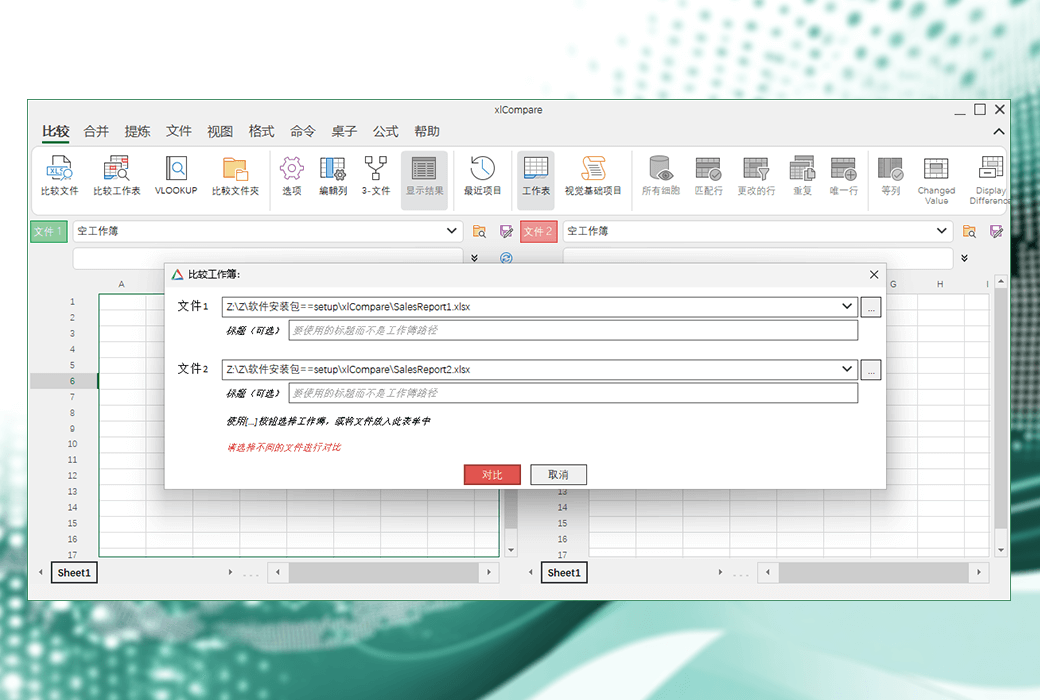
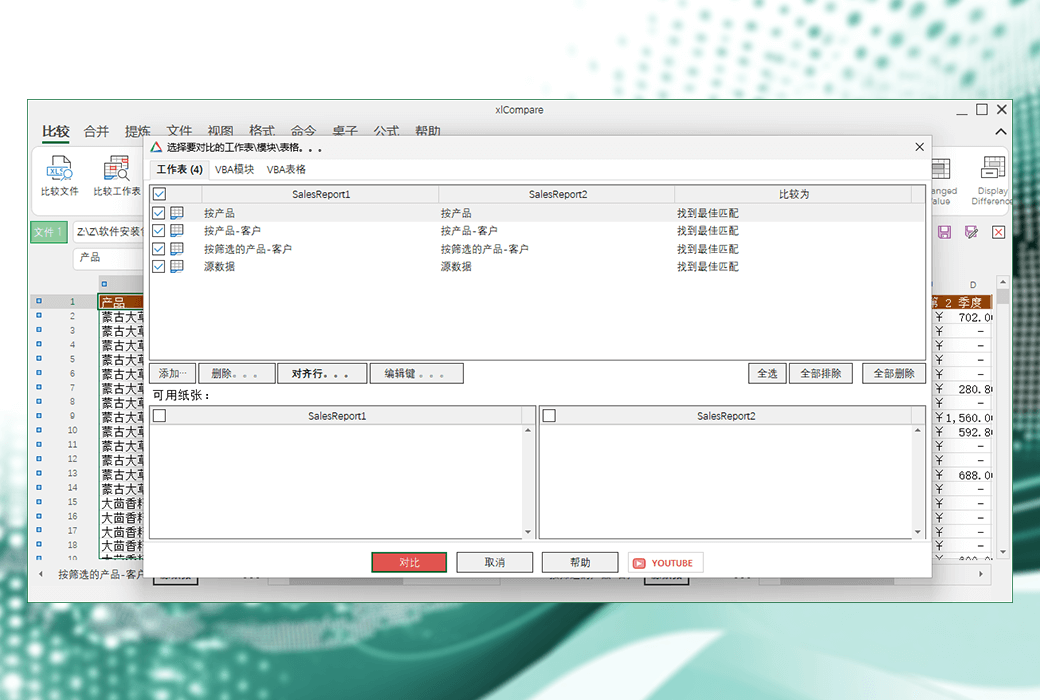
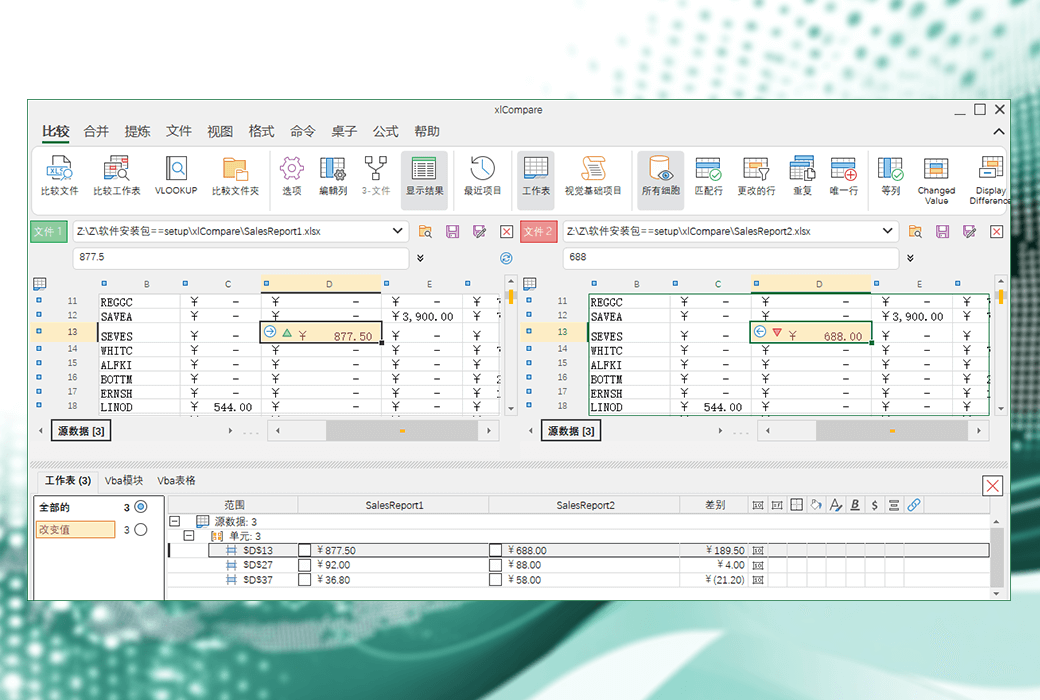
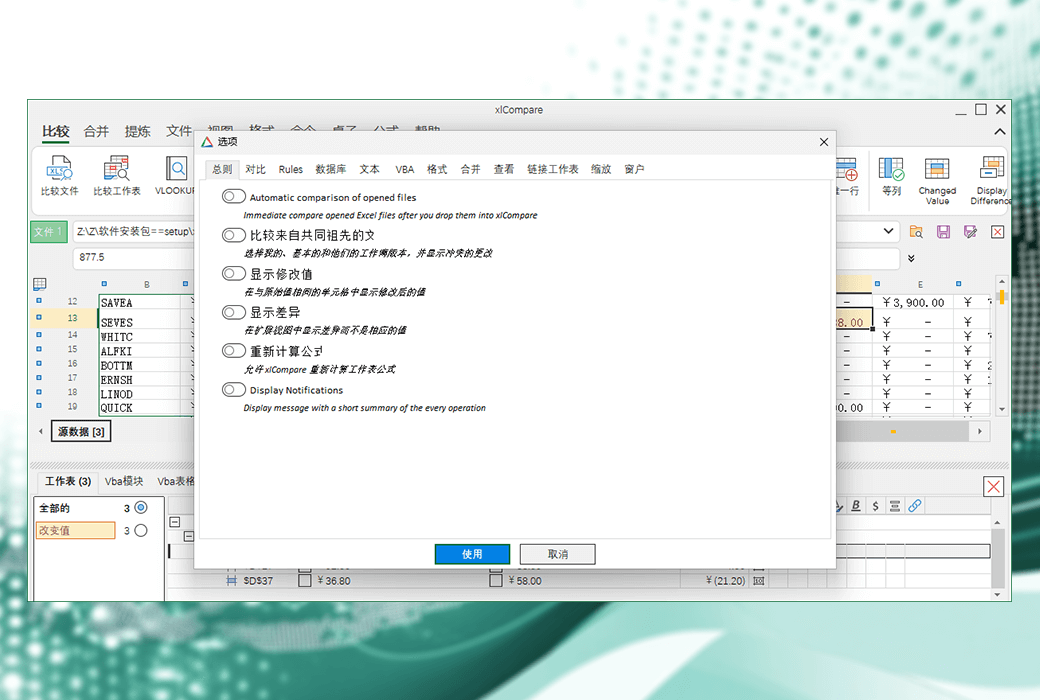
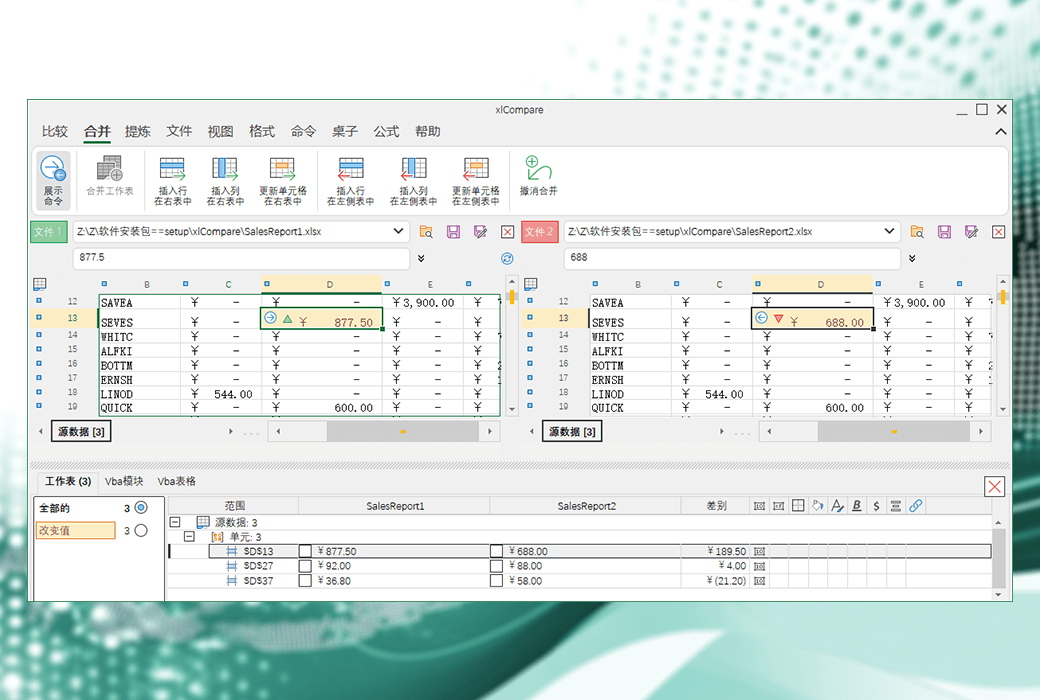
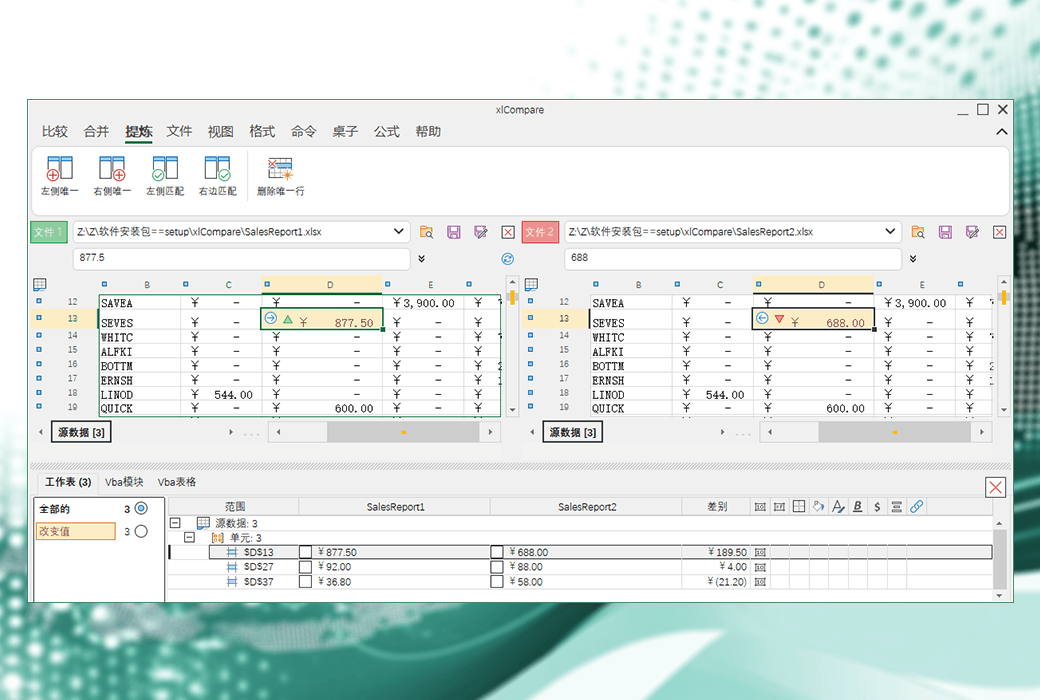
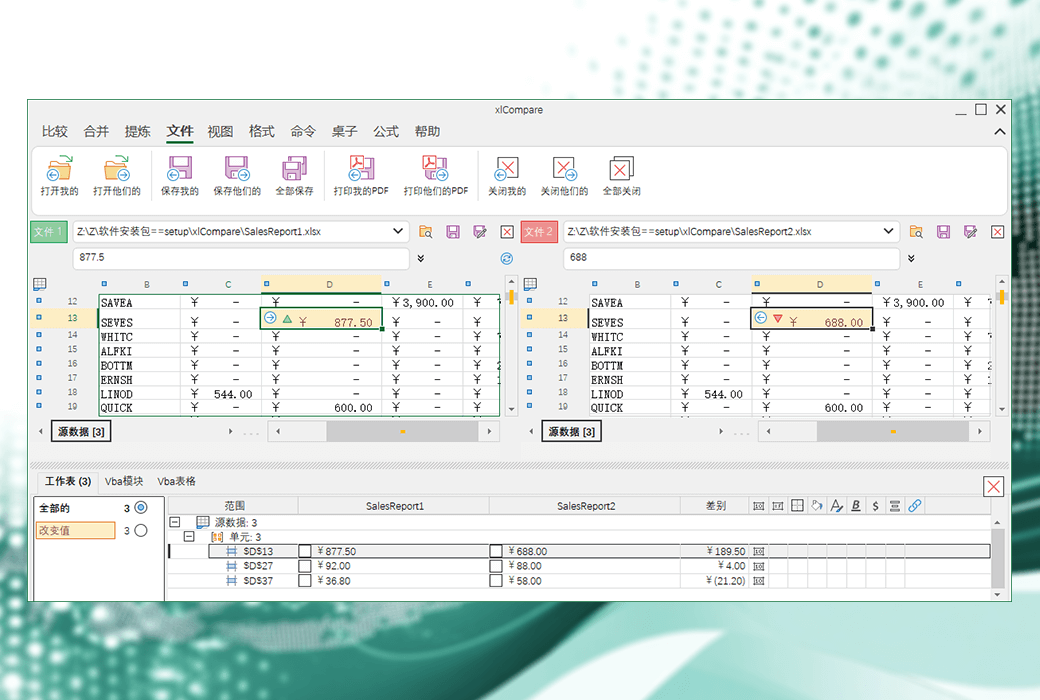
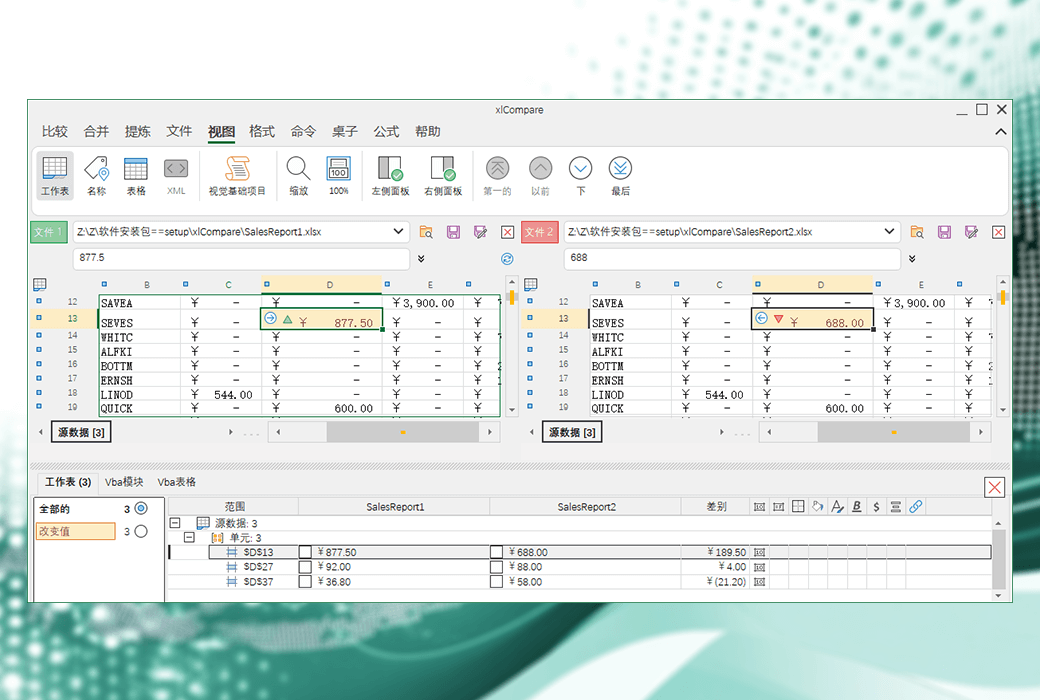
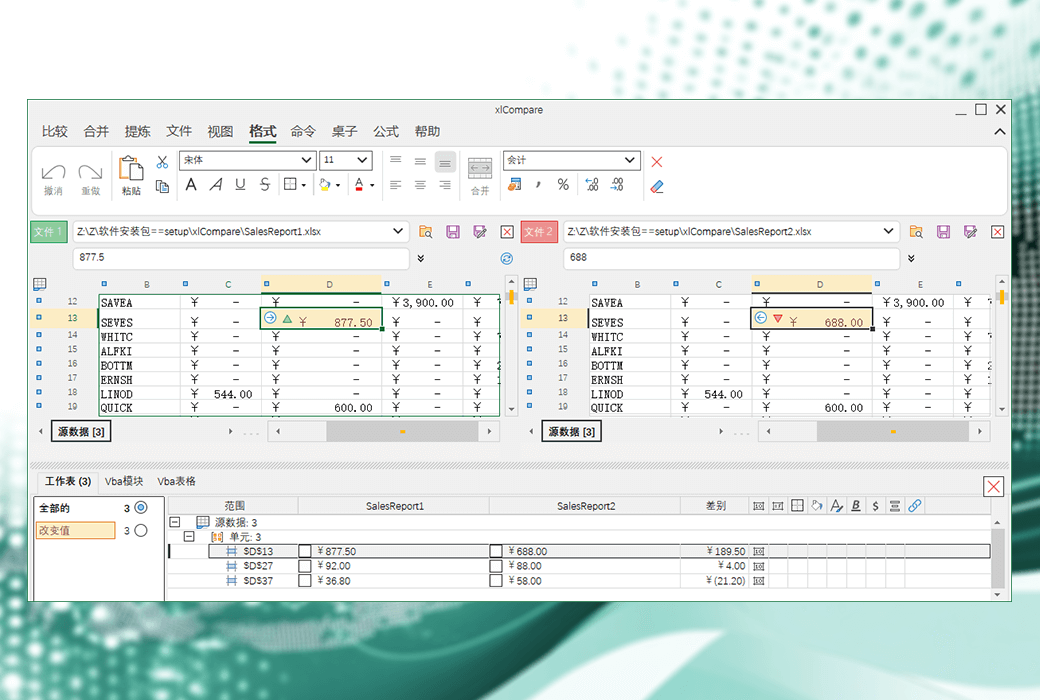
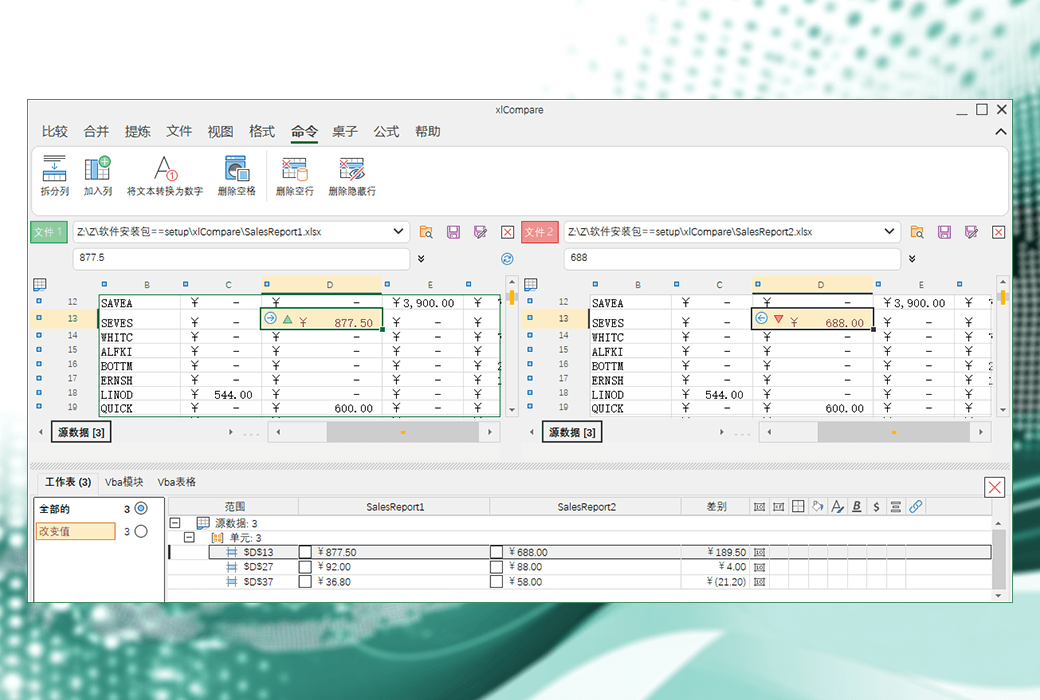
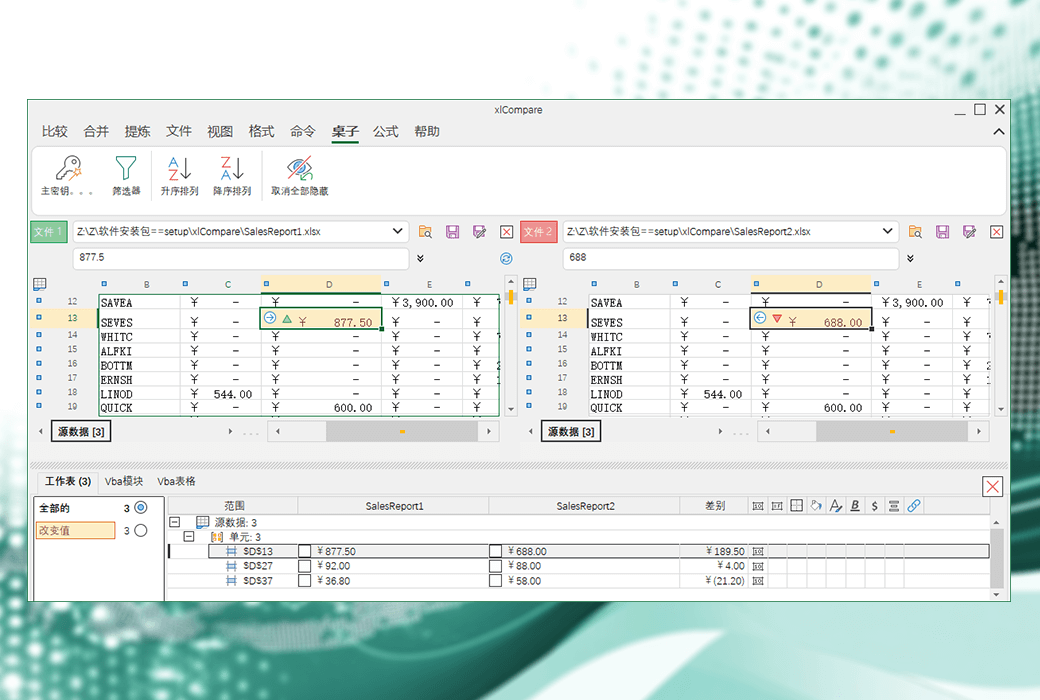
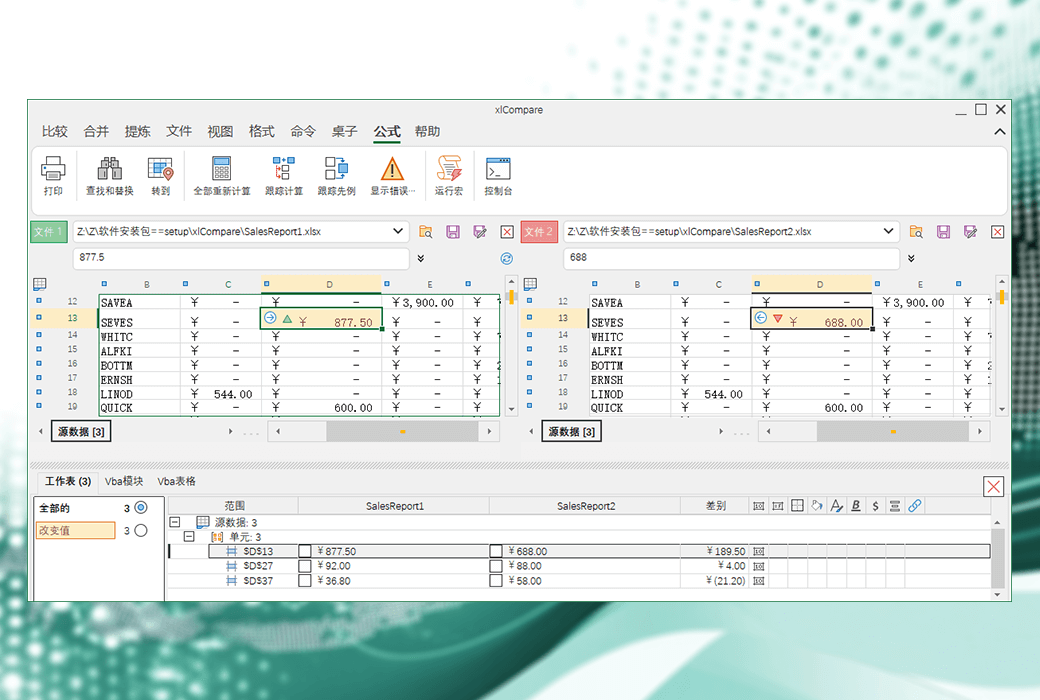
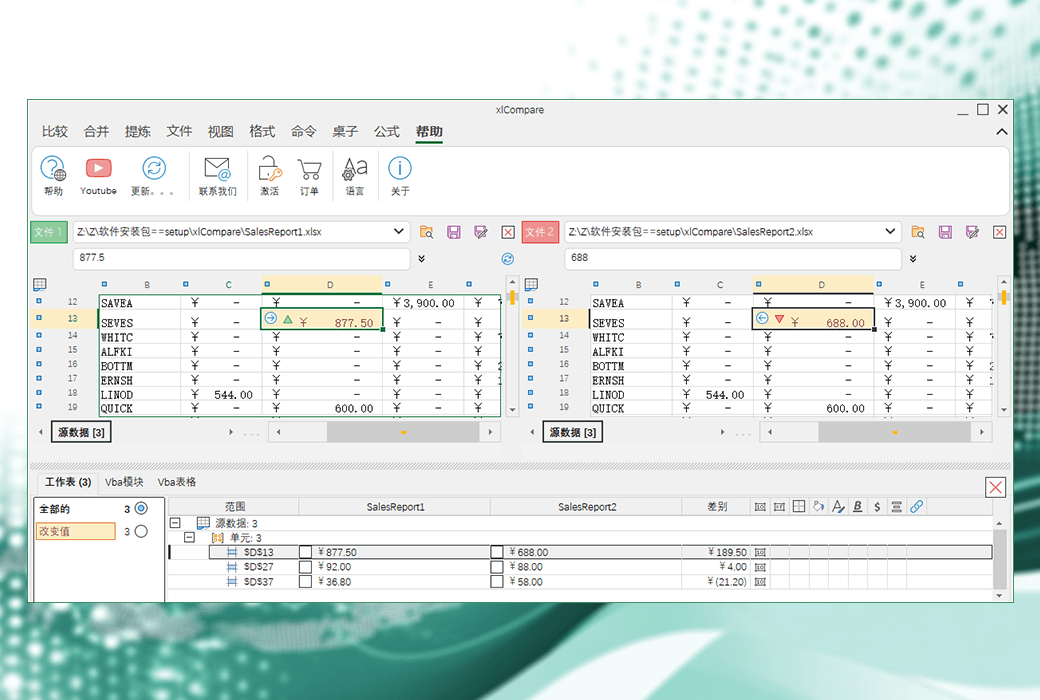
xlCompareはExcelファイルのデータ差異比較ツールであり、2つのExcelファイルの差異を比較することができます。値と式だけでなく、セルのフォーマットとVBAモジュールも比較します。このツールは、SVN、GIT、Perforce、Source Treeなどのバージョン管理システムでExcelファイルを比較する必要があるユーザーに最適です。
機能の特徴
手順の使用方法
統合バージョン制御システム
xlCompareはSVN、GIT、Perforce、Source Treeなどのバージョン管理システムに統合でき、SVN/GITアプリケーションのニーズに対応する豊富なコマンドラインオプションを提供する。
コマンドラインパラメータ
xlCompareは完全なコマンドラインパラメータをサポートし、ユーザーがコマンドラインモードで比較とマージタスクを実行できるようにします。
公式サイト:https://xlcompare.com/
ダウンロードセンター:https://xlcompare.apsgo.cn
発送時間:人工オンライン処理
動作プラットフォーム:Windows
インターフェース言語:中国語インターフェース表示に対応、複数言語選択可
アップデート説明:メーカー保証で一括購入後、生涯更新・使用可
購入前トライアル:購入前無料トライアル可
受取方法:購入後、アクティベーション情報が注文時のメールアドレス宛にメール送信、同時にマイページの「注文履歴」で該当製品のアクティベーションコード確認可
端末台数:1ユーザ:1台のパソコンでのアクティベーション・使用可。5ユーザ:5台のパソコンでのアクティベーション・使用可
端末変更:ソフト購入モールカスタマーサービスに連絡しメーカーに許可証リセット依頼、またはメーカーに直接連絡して許可証リセット可
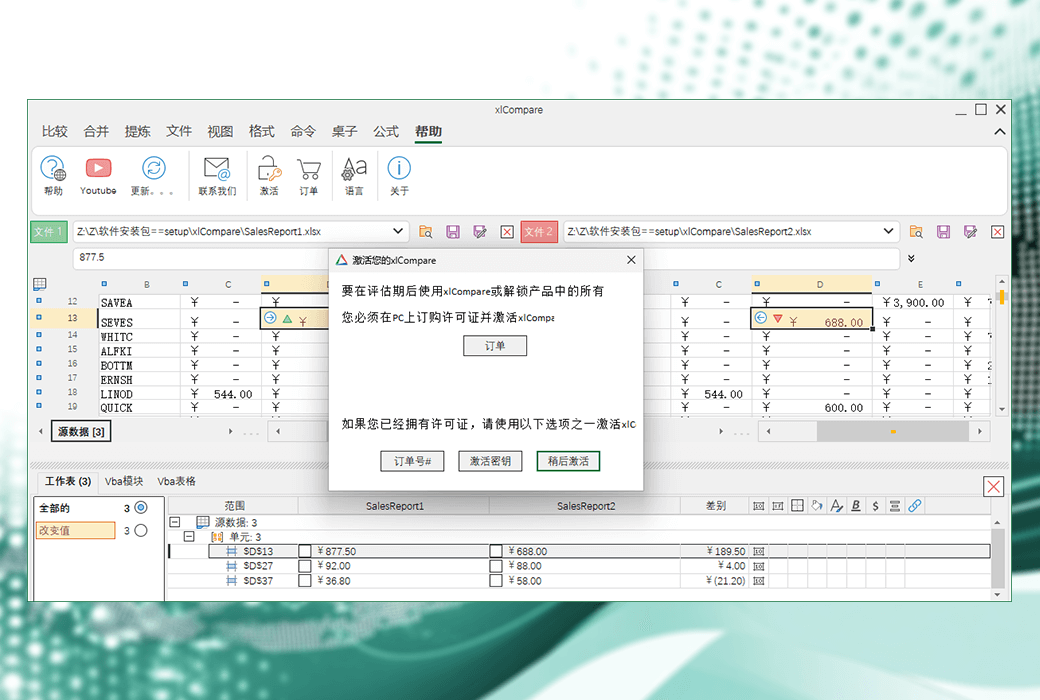
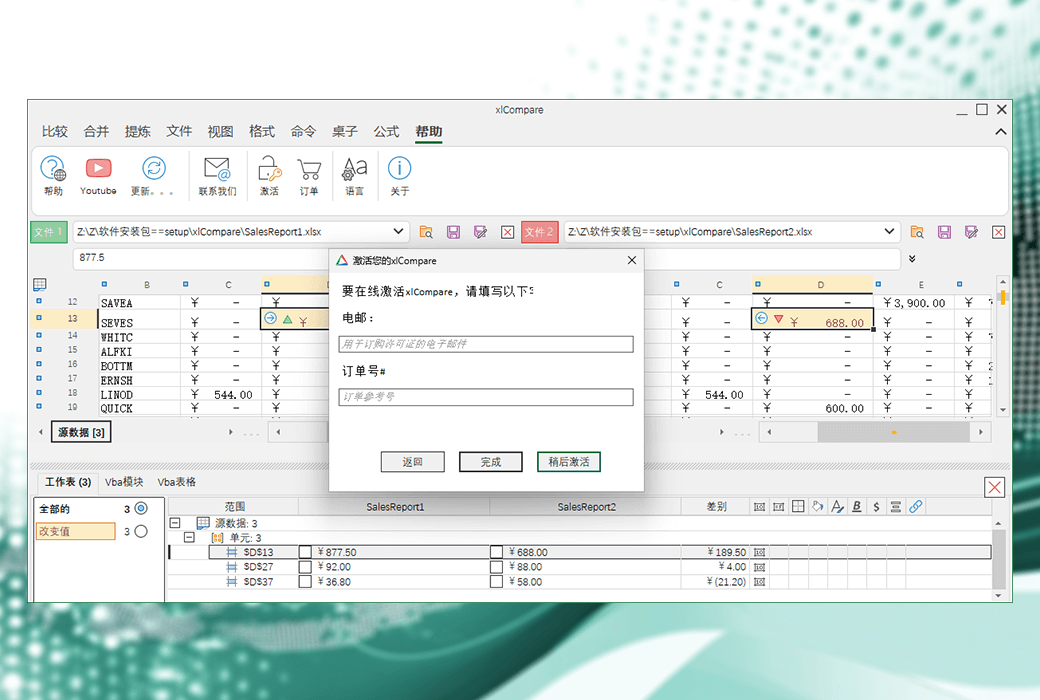
アクティベーションガイド:ソフト起動後、「ヘルプ」→「アクティベーション」→「注文番号#」をクリックし、メールアドレスと注文番号#を入力してアクティベーション完了
特別説明:追加予定

業務提携のお問合せ

xlCompareライセンスを新しいPCに転送する方法
統計データによると、コンピュータは2~3年ごとにアップグレードされます。私たちが使用しているアプリケーションとデータ量には、より多くのメモリ、ストレージデータ、計算能力が必要です。したがって、ハードウェアのアップグレードは現在の時代の通常の動作です。
覚えておいてください:新しいコンピュータを持っている場合-xlCompareライセンスを失うことはありません。次は、xlCompareを再起動し、Excelファイルの比較とマージを続行するために実行すべき簡単な手順です。
重要:xlCompareはアクティブ化キーをコンピュータ名にバインドします。そのため、コンピュータの名前を変更したかどうかを確認してください。
新しいコンピュータに同じ名前が付いている場合
たとえば、古いコンピュータ名はJOHN-PCで、アップグレード後にWindowsを再インストールしたり、新しいコンピュータにWindowsをインストールしたりするときにJOHN-PCと命名します。
1: 電源へのログインサブフォームツールカスタマーサービス。(https://spreadsheettools.com/cs)
xlCompareライセンスを注文すると、アクティブ化履歴を保存するアカウントがカスタマーサービスエリアに作成されます。ログインにはEメールが使用され、パスワードには注文の参照番号が使用されます。
2: アクティブページに切り替えます。
3: PCのアクティブ化キーを探してクリップボードにコピーします。完全なキーがコピーされていて、追加の文字がなく、キーの文字が失われていないことを確認します。
4: xlCompareを起動し、「ヘルプ」を選択してコマンドをアクティブにします。
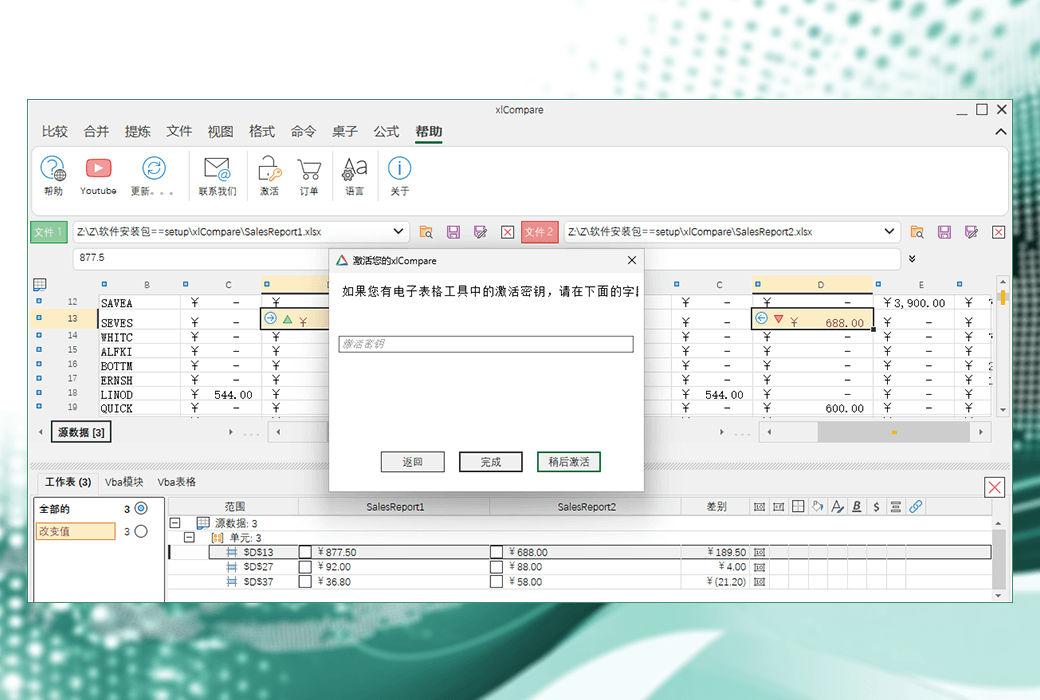
5: アクティブ化キーの入力オプションを選択し、クリップボードのキーを貼り付けます。
6: これがすべてです。xlCompareを再起動しました。
もし、あなたの新しいパソコンに別の名前があるなら
多くのユーザーは、新しいコンピュータを取得した後もWindowsが提供するデフォルト名を変更していません。この場合、コンピュータには新しい名前が表示されます。ライセンスを転送する手順は、次のとおりです。
1: ログイン先スプレッドシート・ツールのカスタマ・サービス。(https://spreadsheettools.com/cs)
上記のケースでは、ログイン名とパスワードについて説明しています。
2: アクティブページに切り替えます。
3: PCのアクティブ化キーを検索し、赤いXボタンを使用して削除します。このプロシージャはアクティブ化キーを復元し、新しいPCをアクティブ化するために再び使用できます。
4: xlCompareを起動し、「ヘルプ」を選択してコマンドをアクティブにします。
5: 電子メールと共有注文の参照番号を入力して、オンラインExcelファイルの比較をアクティブにします。正常にアクティブ化されたことに関するメッセージを受信しました。
6: これがすべてです。xlCompareを再起動しました。
登録Eメールと注文参照番号を忘れました
サポートに問い合わせて状況を説明します。アクティブ化情報を再送信します。
投稿の整理は公式サイトから:https://xlcompare.com/activate-on-other-pc.html