拦截猫 终身版 ⚠️ 限时开放
ABBYY
Winstep
TreeSize
WinRAR
GoodSync
MathType
拦截猫 终身版 ⚠️ 限时开放
История поиска
Войдите для лучшего опыта
*До{{receiveCouponInfo.expire_at}}Использовать до*
Войдите для лучшего опыта



Правила акции
1、Время акции:{{ info.groupon.start_at }} ~ {{ info.groupon.end_at }}。
1、Время акции:Пока есть в наличии。
2、Срок действия группы:{{ info.groupon.expire_days * 24 }}час.。
3、Участников в группе:{{ info.groupon.need_count }}чел.。
Важная информация
1、Процесс: Вступите/Создайте и оплатите -> Наберите группу -> Успех!
2、Если группа не наберётся, деньги вернутся.
3、Условия зависят от товара. Читайте правила.
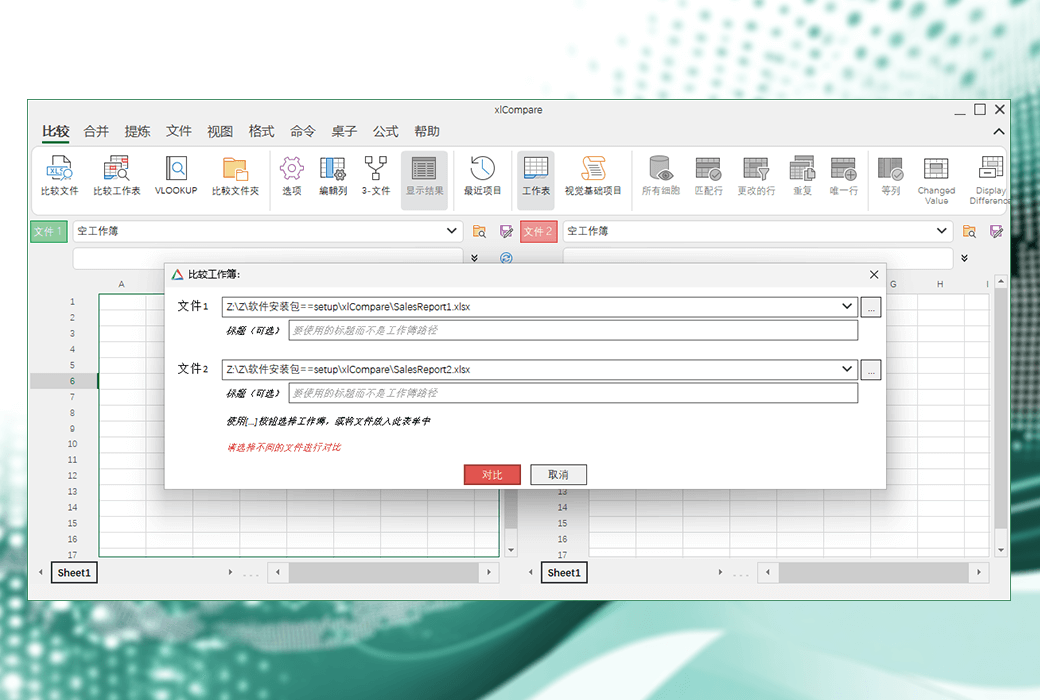
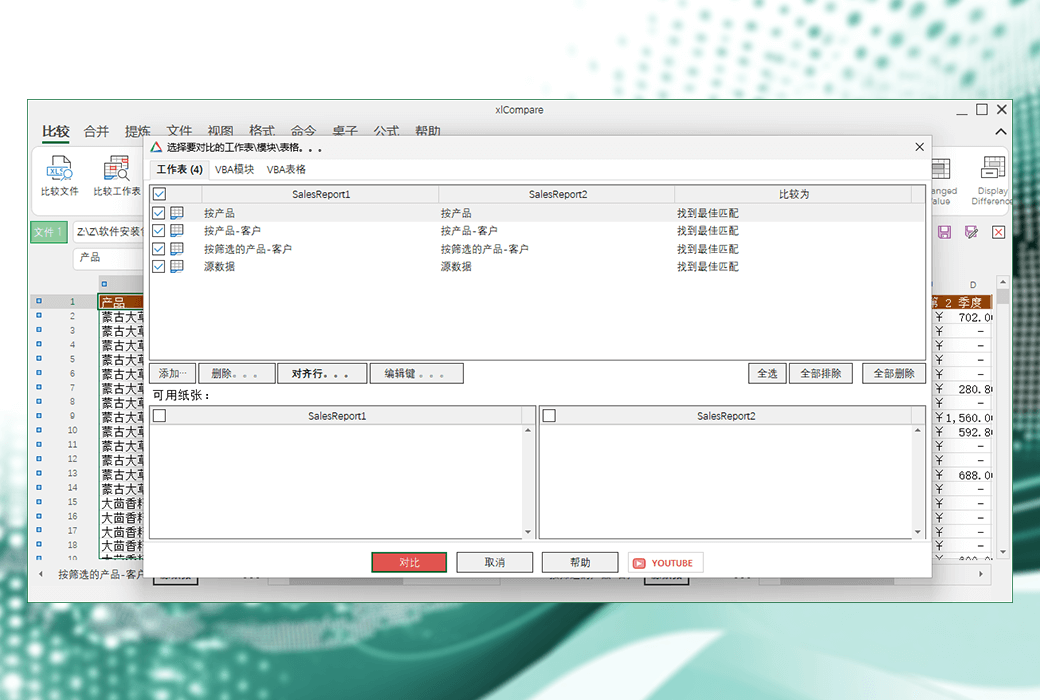
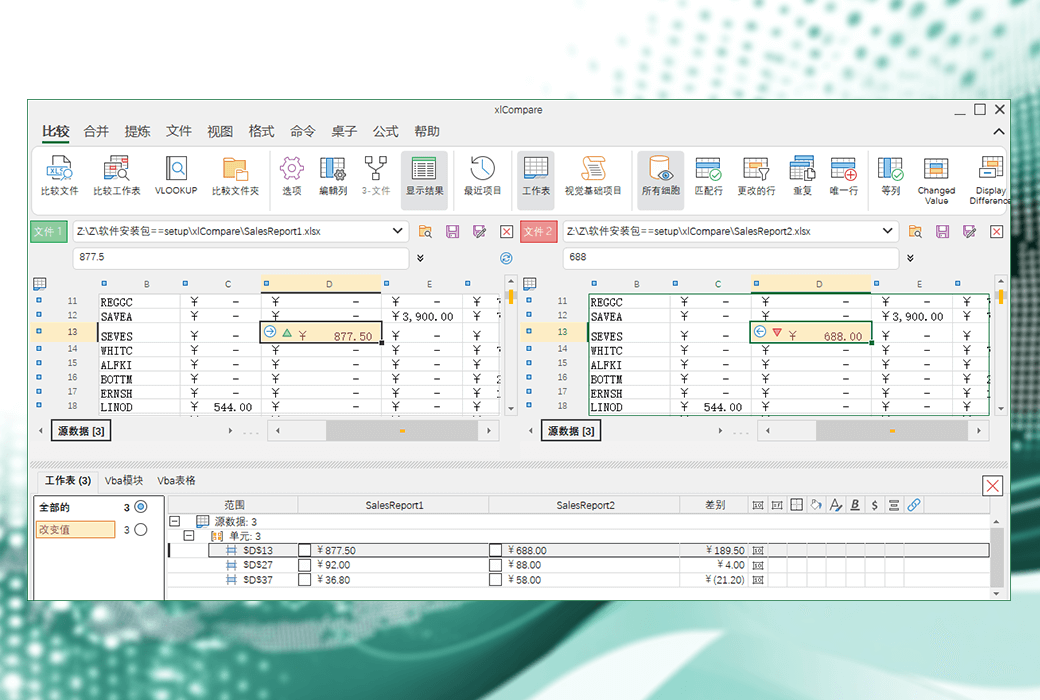
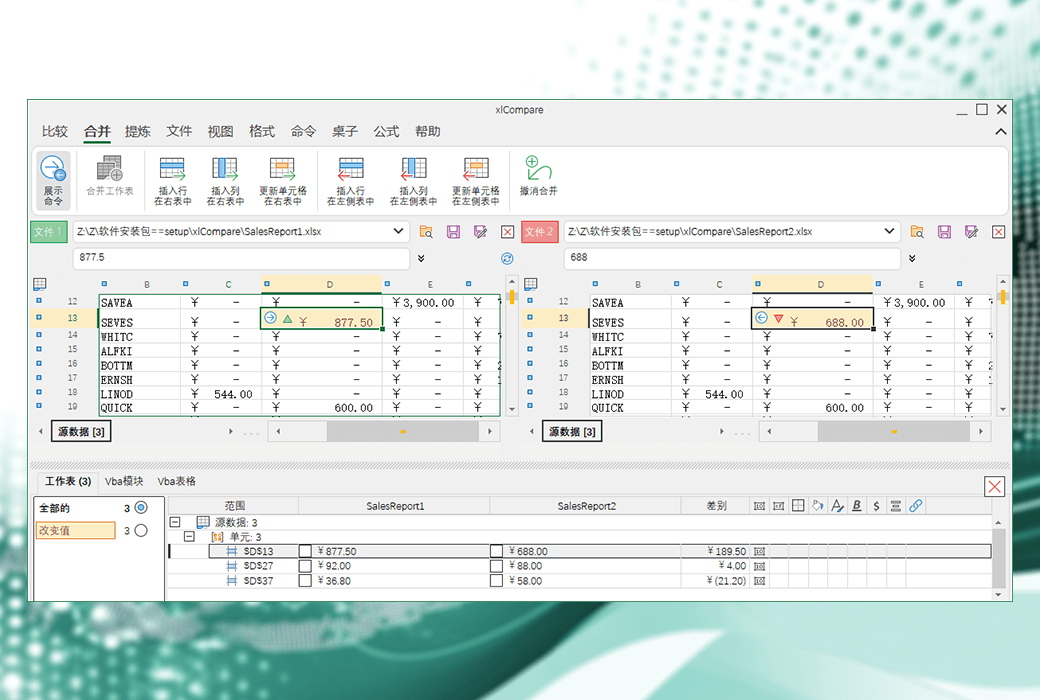
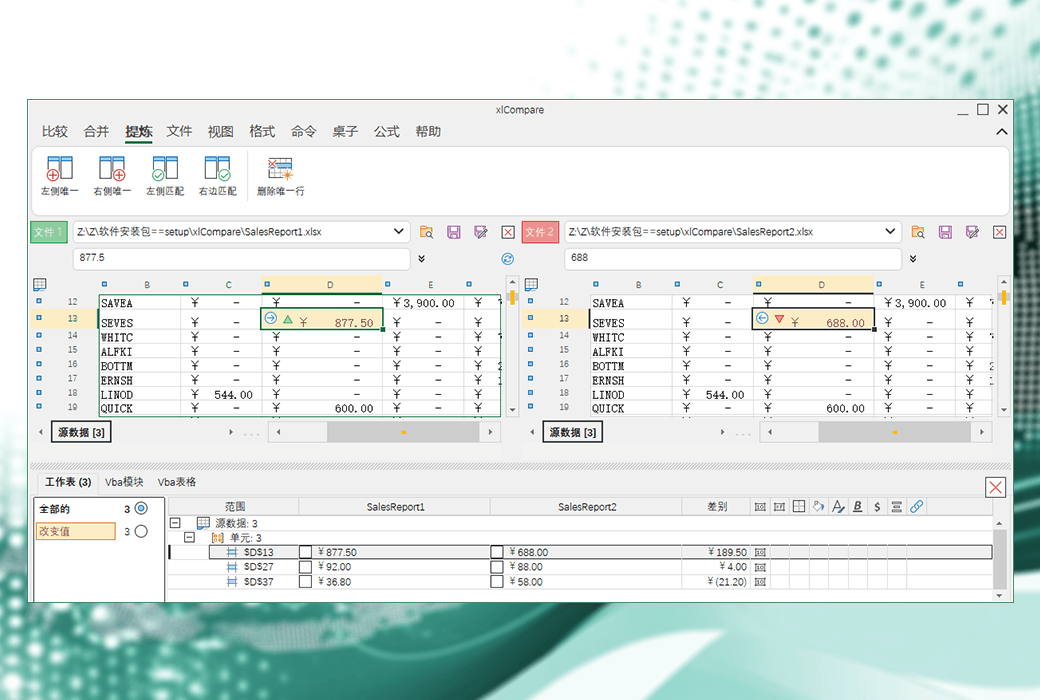
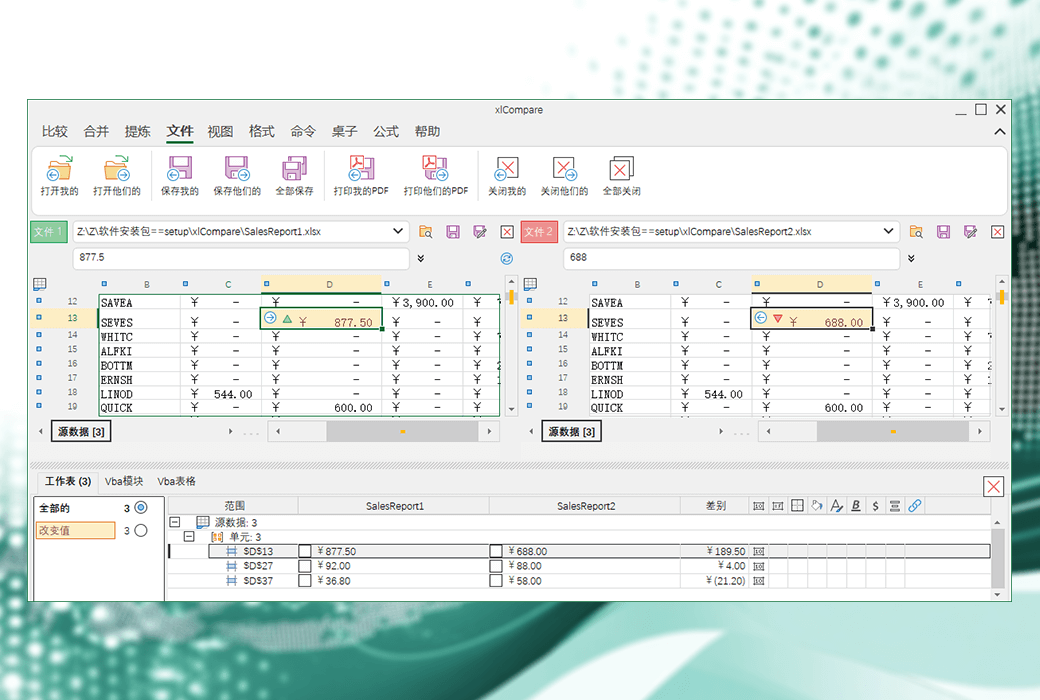
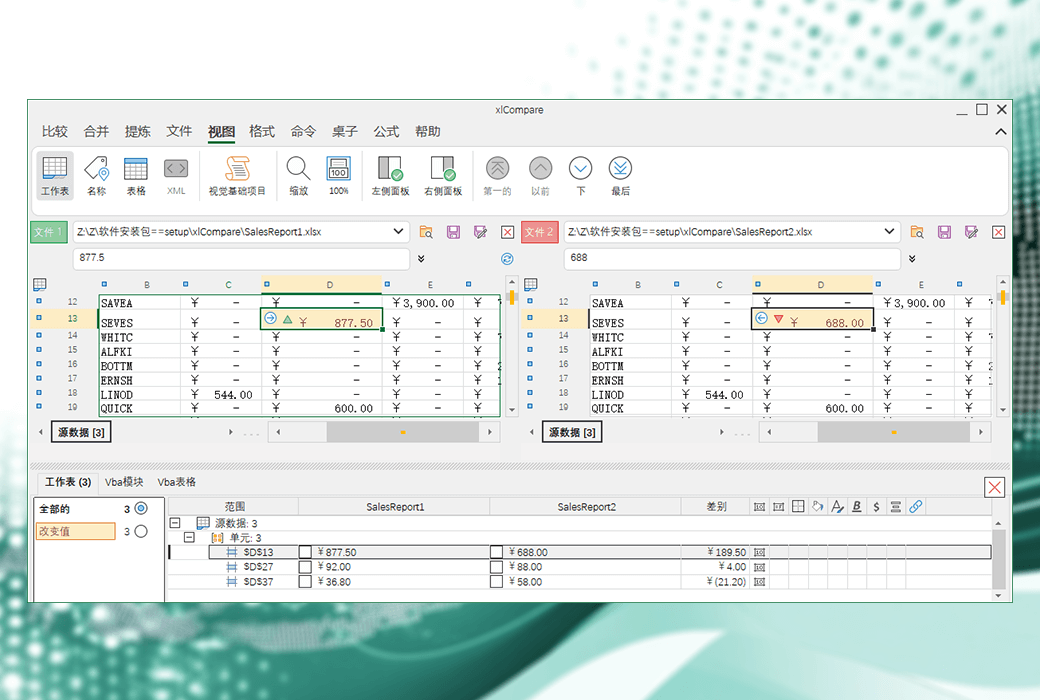
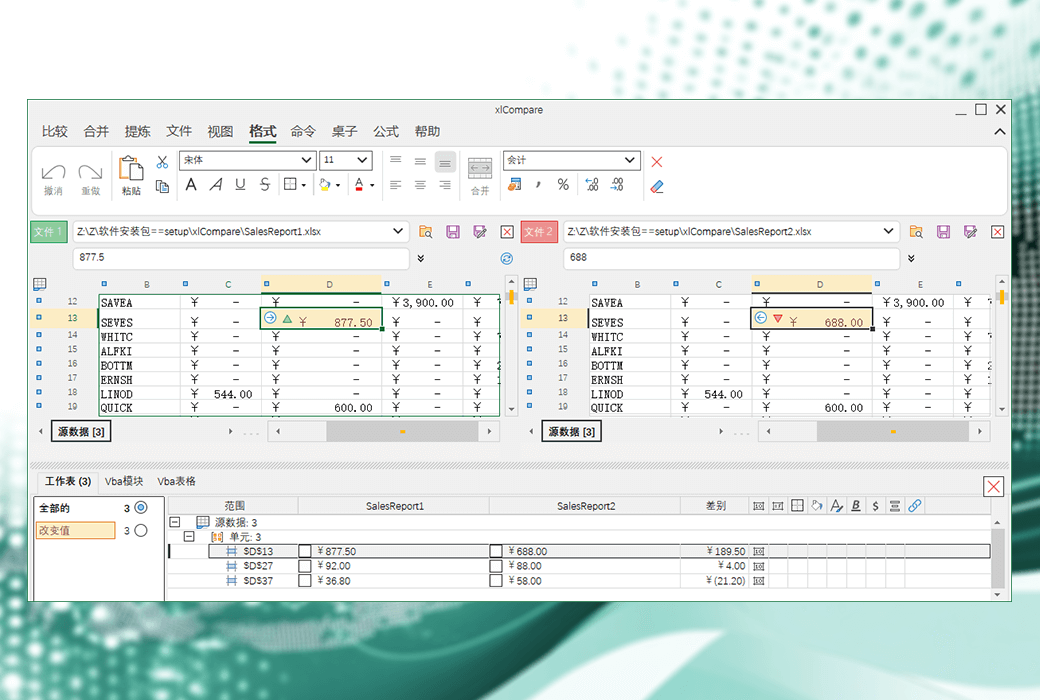
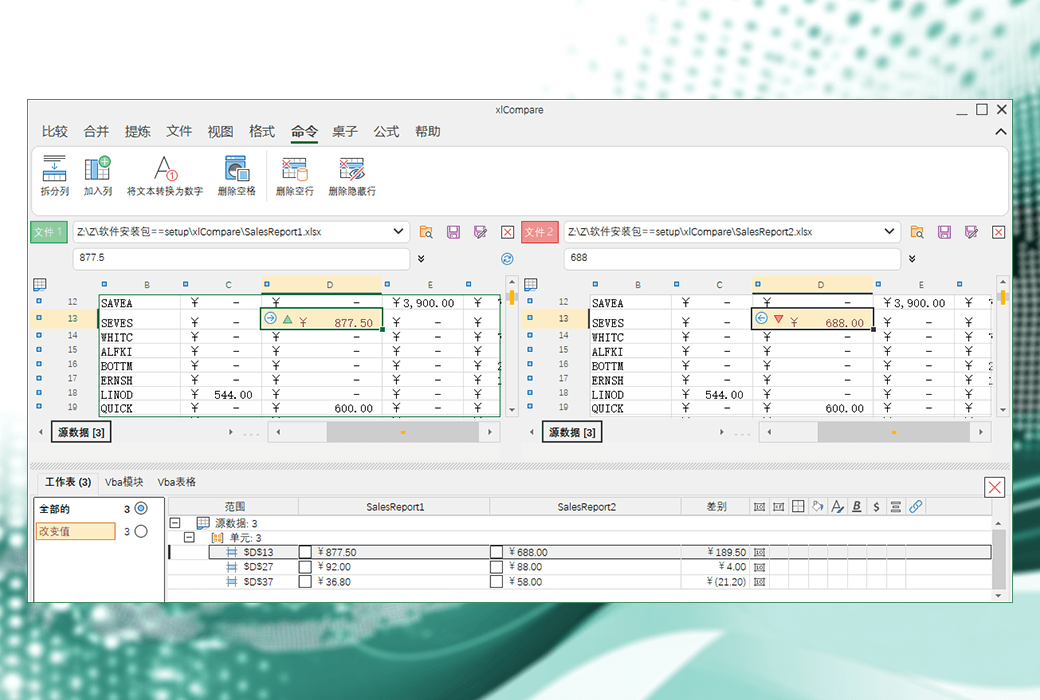
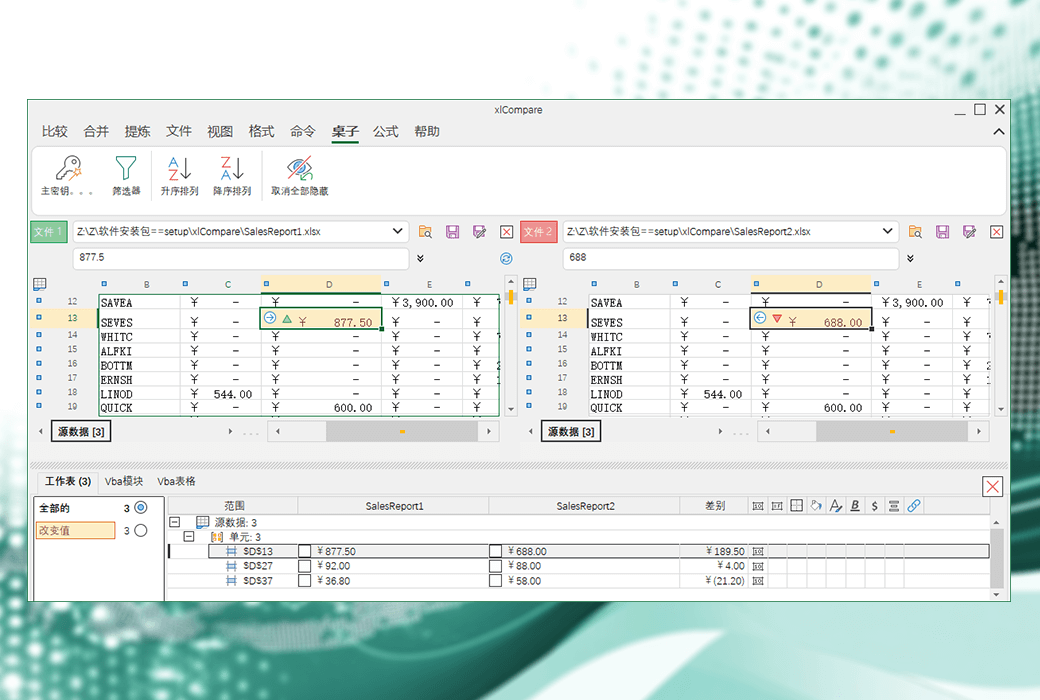
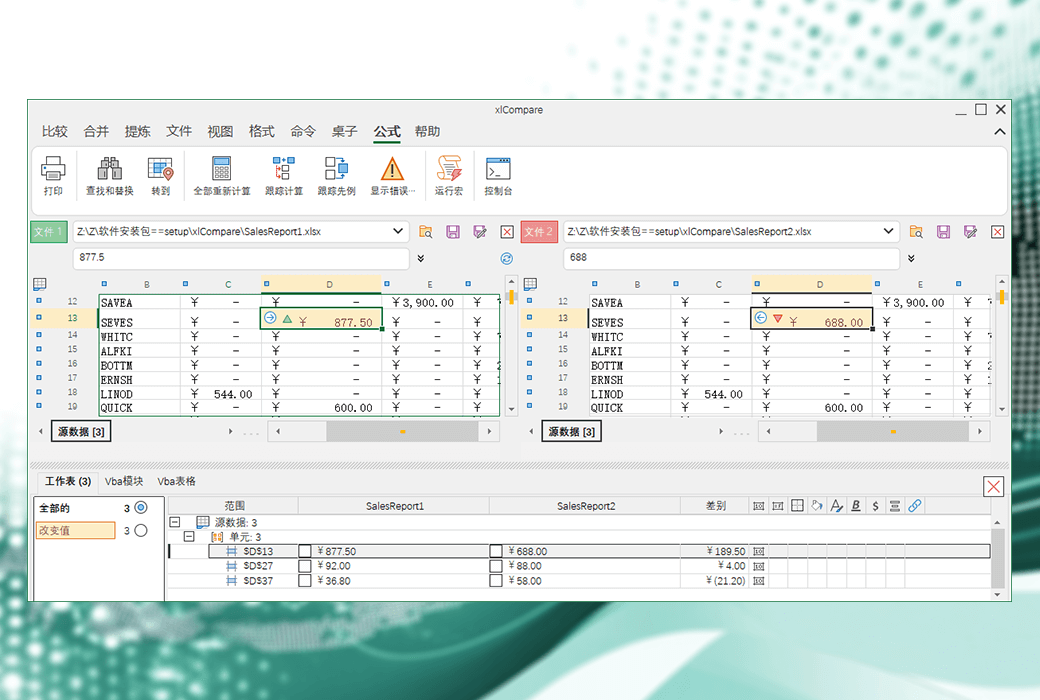
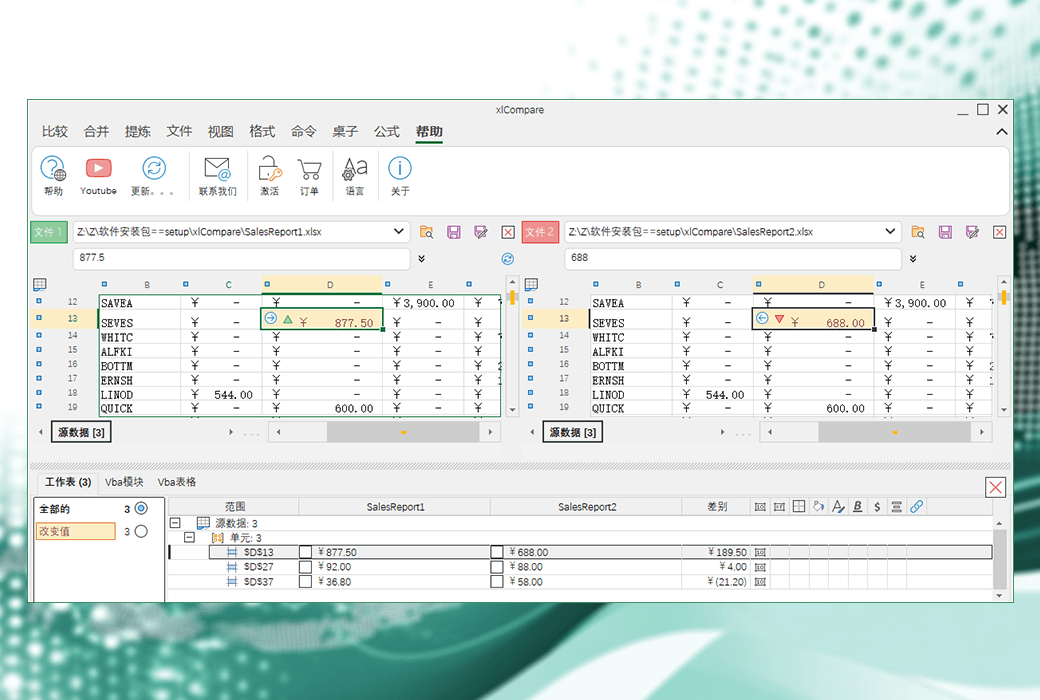
XlCompare - это инструмент сравнения различий в файлах Excel, который позволяет пользователям сравнивать различия между двумя файлами Excel. Он сравнивает не только значения и формулы, но и форматы ячеек и модули VBA. Этот инструмент идеально подходит для пользователей, которым необходимо сравнить файлы Excel в системах контроля версий, таких как SVN, GIT, Perforce, Source Tree.
Функциональные характеристики
Шаги использования
Интегрированная система контроля версий
XlCompare может быть интегрирован в системы управления версиями, такие как SVN, GIT, Perforce, Source Tree и другие, предлагая широкий спектр опций командной строки для удовлетворения потребностей приложений SVN / GIT.
Параметры командной строки
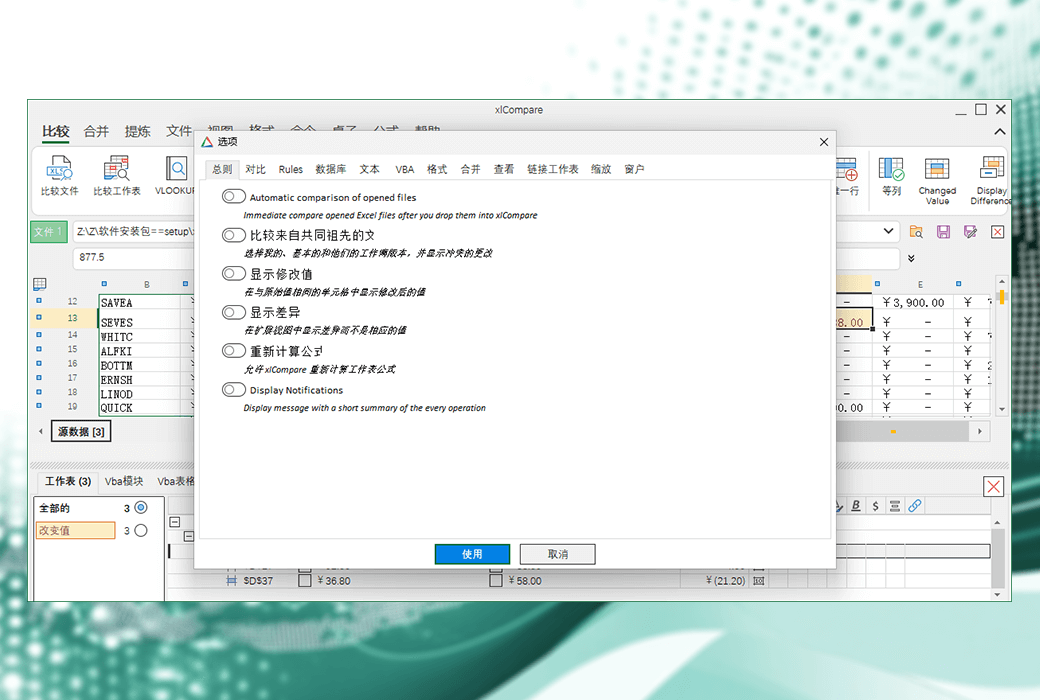
XlCompare поддерживает полные параметры командной строки, позволяя пользователям выполнять задачи сравнения и объединения в режиме командной строки.
Официальный сайт:https://xlcompare.com/
Центр загрузки:https://xlcompare.apsgo.cn
Время доставки: обработка в режиме онлайн
Платформа: Windows
Язык интерфейса: поддерживается китайский язык, доступны другие языки.
Информация об обновлении: производитель гарантирует обновления и использование в течение всей жизни после одного покупки.
Бесплатная пробная версия перед покупкой: можно бесплатно попробовать перед покупкой.
Как получить товар: после покупки информация об активации будет отправлена по электронной почте, указанной при заказе, также можно проверить код активации продукта в разделе «Мои заказы» в личном кабинете.
Количество устройств: 1 пользователь: поддерживается активация и использование на 1 компьютере. 5 пользователей: поддерживается активация и использование на 5 компьютерах
Смена компьютера: свяжитесь с сервисной службой SoftShop для связи с производителем по вопросам сброса лицензии, или напрямую с производителем.
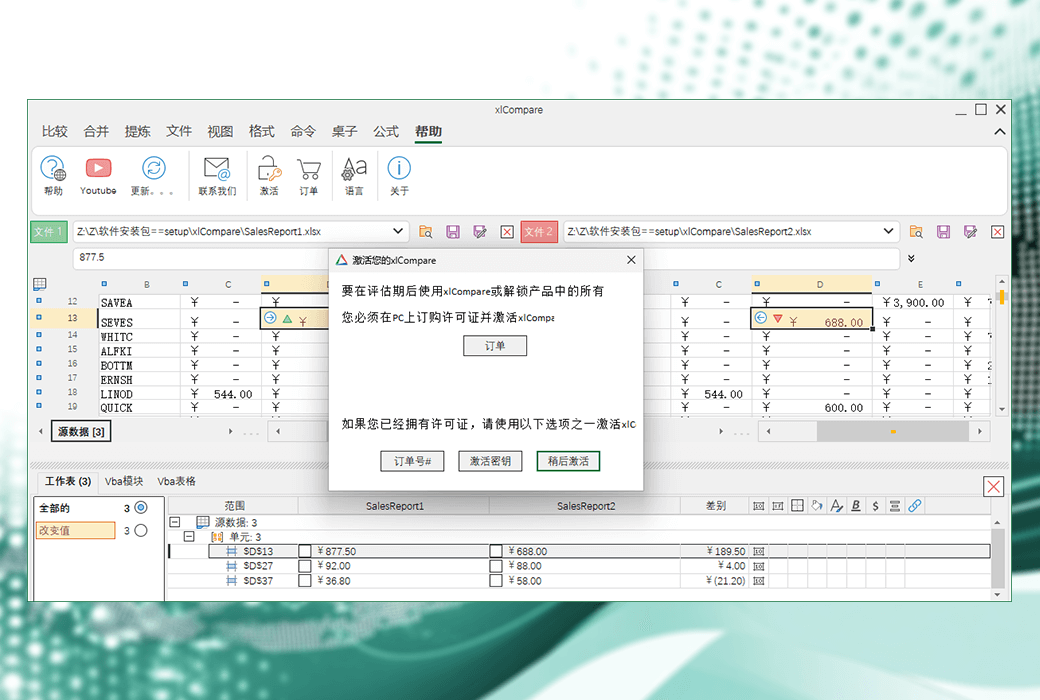
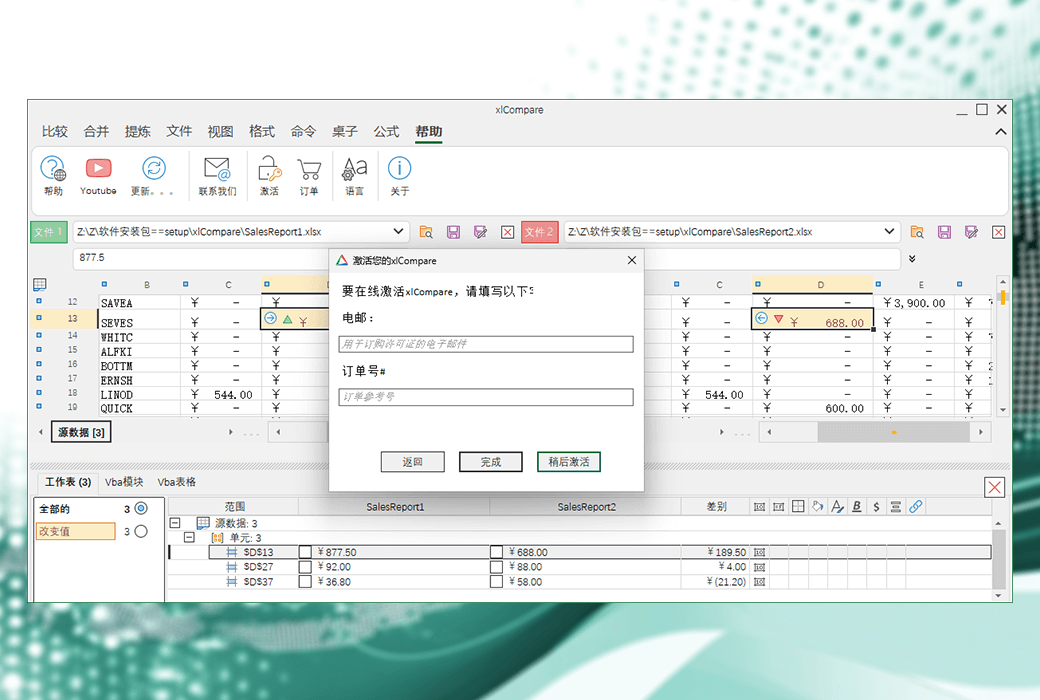
Руководство по активации: откройте программу, нажмите «Справка» — «Активация» — «Номер заказа», введите ваш «e-mail» и «номер заказа» для завершения активации.
Особые примечания: в процессе добавления.
Дополнительная информация:https://xlcompare.com/cn-order.html

Сотрудничество

Как перенести лицензию XLCompare на новый ПК
Статистика показывает, что мы обновляем наши компьютеры каждые 2 - 3 года. Приложения и объем данных, которые мы используем, требуют больше памяти, хранения данных и вычислительной мощности. Поэтому обновление оборудования является обычной операцией в нынешнюю эпоху.
Помните: если у вас есть новый компьютер, вы не потеряете свою лицензию xlCompare. Ниже приведены простые шаги, которые вы должны выполнить, чтобы снова активировать xlCompare и продолжать сравнивать и объединять свои файлы Excel.
Важно: XlCompare привязывает ключ активации к имени вашего компьютера. Поэтому проверьте, переименовали ли вы компьютер.
Если ваш новый компьютер имеет такое же имя
Например, ваш старый компьютер называется JOHN - PC, а при переустановке Windows после обновления или установки Windows на новый компьютер вы называете его JOHN - PC.
1: Войти в ЭлектричествоПодтаблицы Инструменты для обслуживания клиентов* * * * * * * * * * *https://spreadsheettools.com/cs)
Когда вы заказываете лицензию xlCompare, мы создаем для вас учетную запись в зоне обслуживания клиентов, которая хранит историю активации. Войдите в систему, используя вашу электронную почту, пароль использует ваш справочный номер заказа.
2: Переключиться на страницу активации.
3: Найдите ключ активации вашего ПК и скопируйте его в буфер обмена. Убедитесь, что вы скопировали полный ключ без дополнительных символов и не потеряли ни одного символа в ключе.
4: Запустите xlCompare и выберите помощь для активации команды.
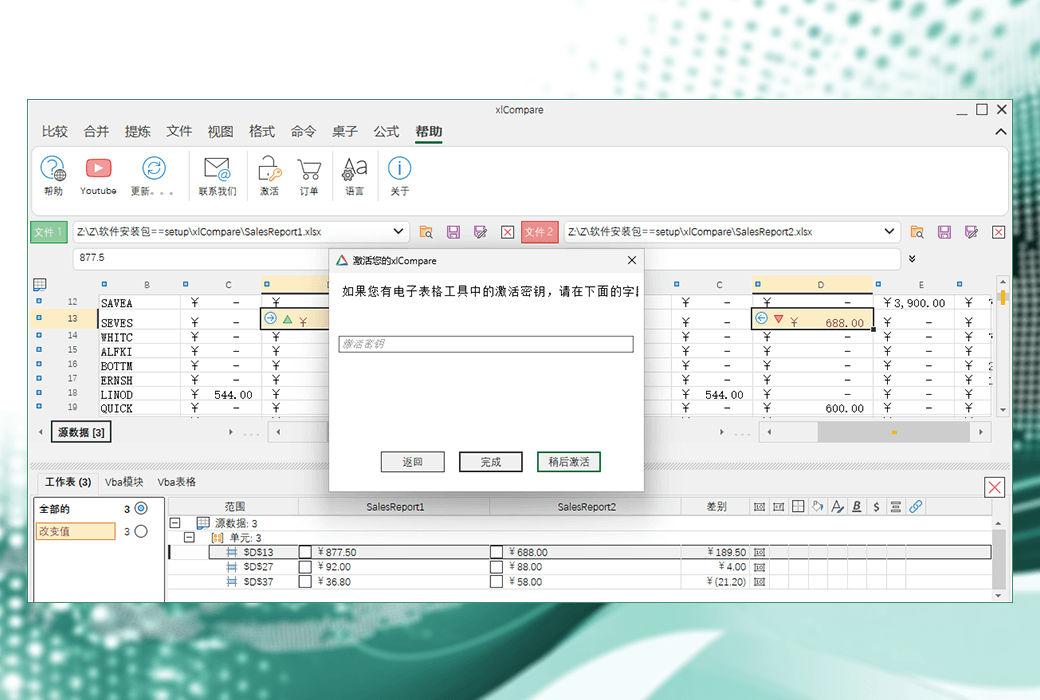
5: Введите опцию активации ключа и вставьте ключ в буфер обмена.
6: Это все. Вы снова активировали XLCompare.
Если ваш новый компьютер имеет другое имя
Многие пользователи не изменили имя по умолчанию, предоставляемое Windows, после того, как получили новый компьютер. В этом случае компьютер будет иметь новое имя. Для передачи лицензии выполните следующие действия:
1: ВойтиСлужба обслуживания клиентов* * * * * * * * * * *https://spreadsheettools.com/cs)
Имя входа и пароль описаны в вышеупомянутом случае.
2: Переключиться на страницу активации.
3: Найдите ключ активации вашего ПК и удалите его с помощью красной кнопки X. Этот процесс восстановит ваш ключ активации, который вы можете использовать снова для активации вашего нового ПК.
4: Запустите xlCompare и выберите помощь для активации команды.
5: Введите адрес электронной почты и общий справочный номер заказа, чтобы активировать онлайн - сравнение файлов Excel. Получено сообщение об успешной активации.
6: Это все. Вы снова активировали XLCompare.
Я забыл свой зарегистрированный номер электронной почты и номер заказа.
Свяжитесь с нашим отделом поддержки и опишите ситуацию. Мы снова отправим информацию об активации.
Сообщение поступило с официального сайта:https://xlcompare.com/activate-on-other-pc.html